
Modéliser une travée à lames orientables, ce n’est pas juste faire un faire un joli rendu 3D. Il faut choisir le bon type de lames, la couleur, les mécanismes et l’actionnement, gérer les fixations et le support (bois, maçonnerie, acier), puis obtenir un récapitulatif d’achat fiable pour commander. Mécanisme SUNDIY XL s’occupe de tout ça automatiquement et vous permet de le faire directement dans SketchUp. Le plugin associé avec ce composant fonctionne avec les versions récentes de SketchUp (2022 à 2025).
Comment ça marche
Pour utiliser cette version du composant dynamique Mécanisme SUNDIY XL, téléchargez le fichier Mecanisme_XL_full.rbz, puis suivez les étapes suivantes pour installer le plugin :
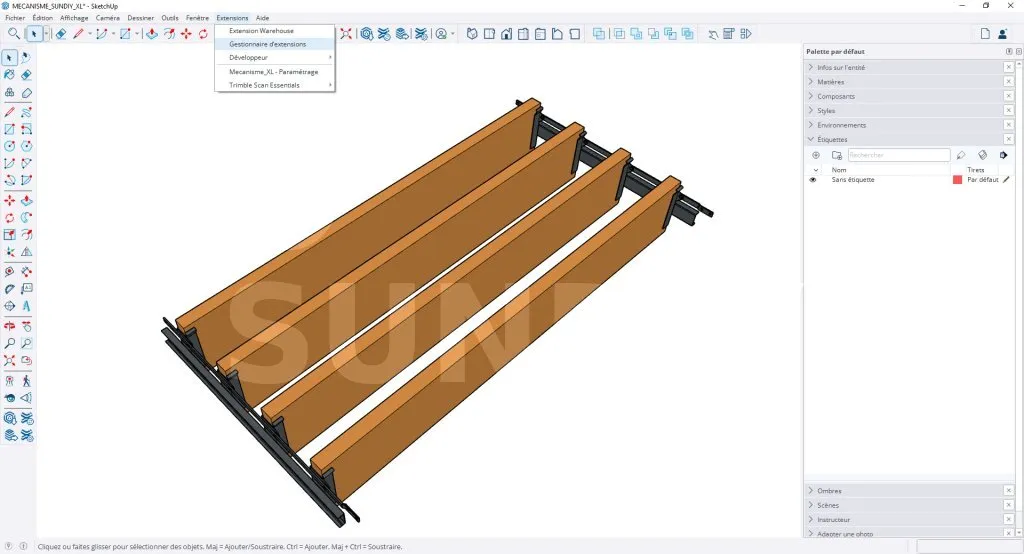
Ouvrez SketchUp et allez dans le menu Extensions puis cliquez sur Gestionnaire d’extensions.
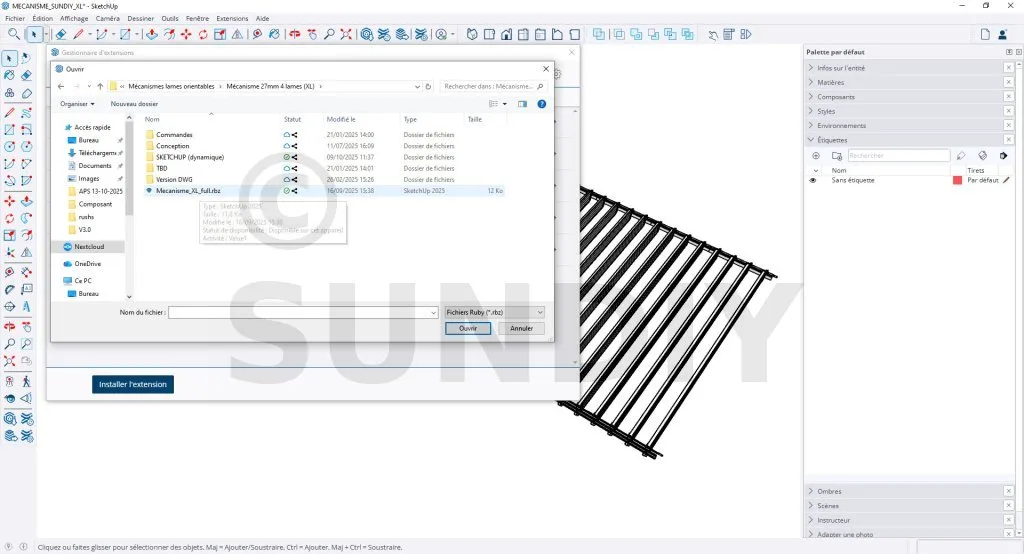
Une fois dans le Gestionnaire d’extensions, cliquez sur Installer une extension, ensuite allez dans le répertoire où se trouve le fichier Mecanisme_XL_full.rbz, puis cliquez sur ouvrir pour l’installer.
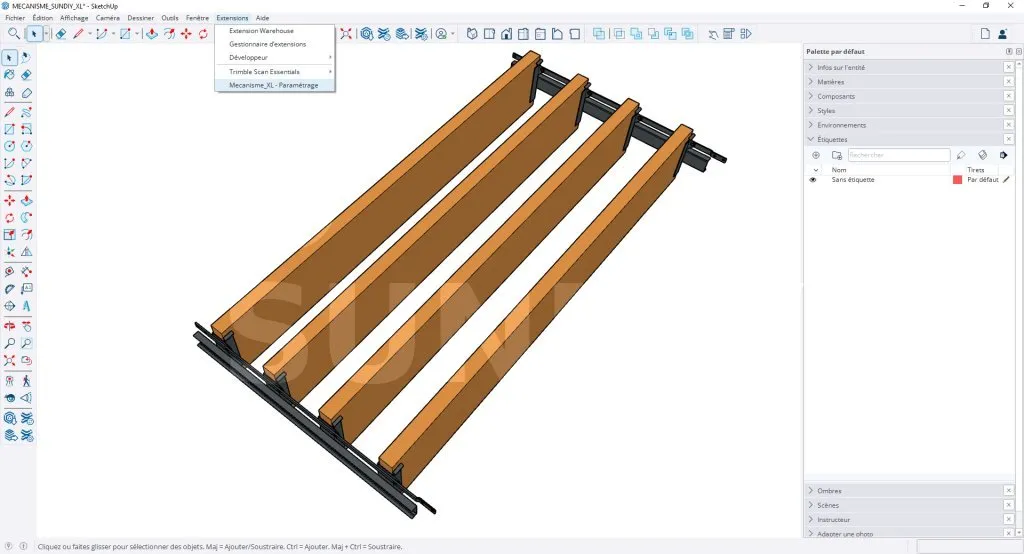
Dans le menu Extensions, un sous menu Mecanisme_XL – Paramétrage a été crée. En cliquant dessus une fenêtre s’ouvre pour permettre le paramétrage du composant.
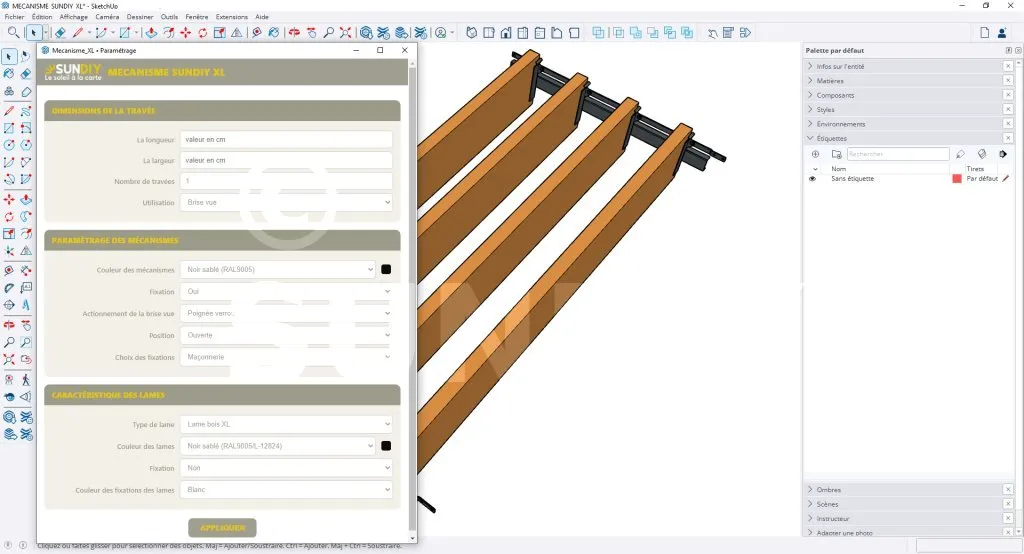
Au premier lancement, sélectionnez votre travée (groupe ou composant), entrez au moins la longueur et la largeur en centimètres, puis cliquez sur « Appliquer ». Cela “marque” l’instance : ensuite, la fenêtre du plugin s’ouvrira automatiquement chaque fois que vous la resélectionnerez. Si vous dupliquez cette instance marquée, l’ouverture automatique reste active sur les copies.
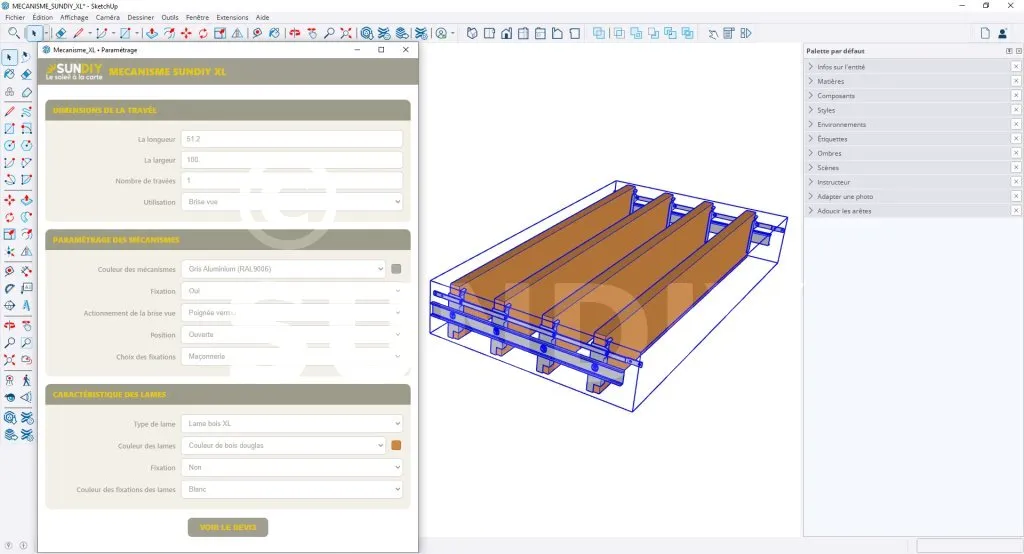
La fenêtre de paramétrage du composant comporte trois sections :
- La première concerne les dimensions d’une ou plusieurs travées. Dans le champ Utilisation, indiquez précisément Brise-vue ou Pergola : ce choix permet au plugin de vous proposer ensuite les types d’actionnement adaptés.
- La deuxième section règle les mécanismes. Le plugin y suggère automatiquement les produits et accessoires appropriés selon vos paramètres.
- La troisième est dédiée aux lames : choisissez simplement le type et la couleur.
Quand tout est prêt, validez en cliquant sur le bouton Appliquer.
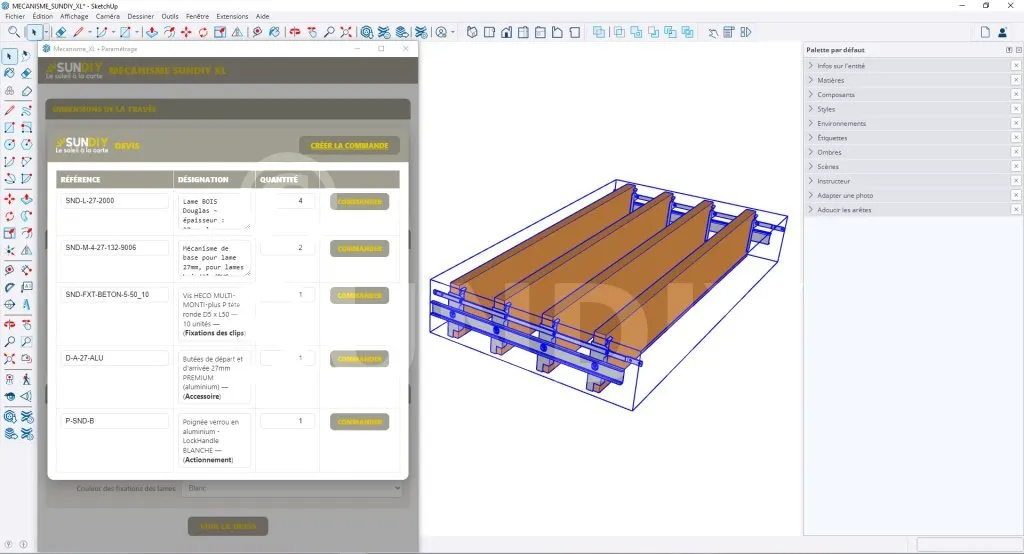
Après avoir validé les paramètres de la travée, un nouveau bouton « Voir le devis » apparaît. En cliquant dessus, une fenêtre s’ouvre avec un tableau composé de quatre colonnes : Référence, Désignation, Quantité et Lien (vers la boutique SUNDIY pour chaque produit).
Pour finaliser votre devis, cliquez sur les boutons « Commander » de chaque ligne, puis ajoutez la quantité voulue dans votre panier sur la boutique.
Un bouton « Créer la commande » est aussi présent. Il est réservé aux collaborateurs de SUNDIY et redirige vers le back-office de la boutique pour créer directement la commande.
Autre version du composant
Nous avons également une ancienne version du composant Mécanisme SUNDIY XL. Elle ne nécessite pas le plugin Mecanisme_XL_full.rbz, mais elle est plus gourmande en ressources et peut ralentir votre PC.
Pour voir comment l’utiliser, je vous invite à regarder la vidéo ci-dessous.
Nous avons également une ancienne version du composant Mécanisme SUNDIY XL. Elle ne nécessite pas le plugin Mecanisme_XL_full.rbz, mais elle est plus gourmande en ressources et peut ralentir votre PC.
Pour voir comment l’utiliser, je vous invite à regarder la vidéo ci-dessous.

